Showing posts with label Software N Aplikasi. Show all posts

Cara Menggabungkan Kumpulan File PDF Menjadi Satu

August 14, 2017

Setiap orang yang sering membuat ebook atau menggunakan ebook, tidak asing jika mendengar sebuah file dengan format 'PDF'.

Ebook sendiri merupakan buku elektronik yang berisikan informasi digital dengan wujud gambar dan teks.

PDF atau Portable Document Format adalah file yang tidak bisa di edit dengan mudah. Butuh sebuah software untuk mengedit file dengan ektensi tersebut.

Biasanya untuk mengedit file dengan format PDF, anda harus mengubahnya terlebih dahulu ke dalam format 'doc' (Microsoft Office Word). Baru setelah itu anda dapat mengubah dan mengeditnya sesuai keinginan anda.

Tapi terkadang ada sebuah file PDF yang diberikan password, sehingga orang lain tidak bisa mengubahnya.

Dalam sebuah ebook atau file dengan format PDF yang membahas suatu topik, terkadang ada materi yang tidak lengkap. Sehingga membuat anda ingin melengkapkannya dengan PDF lainnya.

Apabila hanya dua atau tiga PDF saja yang saling berhubungan, anda mungkin bisa menggabungkannya hanya dengan membuat satu folder. Tetapi apabila ada banyak materi yang saling berhubungan, pasti repot karena harus membacanya satu.

Jika anda mempunyai masalah seperti ini, ada baiknya untuk memanfaatkan sebuah software yang bernama 'PDF Redirect'. Software ini dapat menggabugkan banyak file pdf menjadi satu, sehingga anda tidak perlu repot-repot untuk membuka satu-satu file tersebut.

Caranya pun mudah, untuk menggabungkan banyak file pdf menjadi satu, silakan ikuti tutorial berikut ini.

Cara Menggabungkan Kumpulan File PDF Menjadi Satu

1. Pertama download terlebih dahulu softwarenya, anda bisa mencarinya di google dengan keyword "PDF Redirect", setelah itu instal dan jalankan softwarenya.

Catatan: Jika software setelah diinstal tidak muncul atau membuka otomatis dan tidak ada shortcutnya di desktop anda, silakan cari dengan kata kunci "pdf rediect". Untuk lebih jelasnya lihat gambar.
software pdf

2.Untuk cara menggunakannya, carilah file pdf yang akan anda gabung menggunakan kotak folder, setelah itu folder yang dipilih akan memunculkan file ektensi pdf pada kotak file.

3. Klik file pdf lalu tekan tombol "+" untuk memasukkannya ke kotak Merge List dan aturlah posisi pdf yang anda inginkan dengan tombol arah.

4. Terakhir, ubahlah nama output file tersebut (filename) dan klik tombol Simpan.
menggabungkan kumpulan file pdf menjadi satu

Mudah bukan? File yang tadi saya gabungkan adalah beberapa tutorial SEO dan manfaat AMP yang saya dapatkan dari beberapa grup di facebook. Dengan penggabungan tersebut saya tidak repot lagi, buka tutup file yang ingin saya baca dan pelajari.

Mungkin itu saja untuk artikel kali ini, semoga artikel ini bisa bermanfaat bagi anda. Apabila ada penjelasan yang kurag jelas, anda bisa tanyakan lewat kolom komentar dibawah.

Memasang Yahoo! Messenger Untuk Menjalin Komunikasi dengan Pembeli

July 20, 2017

Banyak hal yang harus anda lakukan sebelum menjalankan bisnis online terutama di bidang jual beli . Jika anda ingin berjualan via internet, beberapa yang harus anda buat adalah email, rekening online seperti paypal, dan contact person. Untuk contact person anda bisa menggunakan layanan yang diberikan yahoo. Yahoo messenger dapat menjadi pilihan utama bagi anda untuk menjalin komunikasi dengan pembeli. Berikut manfaat yang diberikan yahoo mesenger kepada anda sebelum memulai bisnis.

Manfaat Yahoo Messenger Sebagai Contact Person Utama

Cukup banyak keuntungan yang anda dapatkan apabila tersambung dengan yahoo mesenger. Beberapa hal yang sangat menguntungkan bagi anda para penjual adalah dapat mengirim pesan teks ke calon pembeli, panggilan gratis dari pc ke pc atau dari pc ke telpon, dan mengirim foto atau gambar produk yang anda jual.

Maka dari itu tidak ada salahnya untuk memanfaatkan yahoo mesenger sebagai contact person utama anda. Dengan begitu komunikasi anda dan calon pembeli akan sangat mudah dilakukan. Terlebih anda mampu memberikan pengalaman yang baik berbelanja online kepada pembeli anda.

Ingatlah, kesan pertama akan selalu mereka (pembeli) ingat, apabila pembeli senang dengan tanggapan dan respon anda. Bukan tidak mungkin, anda akan menjadi rekomendasi dari pembeli tersebut kepada pembeli lainnya. Alhasil, penjualan meningkat dan keuntungan bertambah.

Cara Memasang Yahoo Messenger di PC atau Laptop

Yahoo Mesenger adalah salah satu layanan yang diberikan yahoo kepada penggunanya. Sebelum memasang yahoo mesenger di komputer ataupun laptop, anda harus terlebih dahulu memiliki akun email dari yahoo email. Jika anda belum punya akun yahoo mail, silakan buat terlebih dahulu akun tersebut. Untuk cara membuatnya, anda bisa melihat artikel saya yang sebelumnya dengan judul "Cara Membuat email di yahoo mail". 

Setelah anda membuat akun email, simak artikel berikut untuk merasakan manfaat aplikasi chat ini di komputer anda.

1. Pertama anda download softwarenya, untuk link downloadnya anda bisa mencari sendiri di google dengan keyword "download yahoo messenger".

2. Setelah yahoo messenger berhasil di download, sekarang instal dan pasang softwarenya di komputer anda.

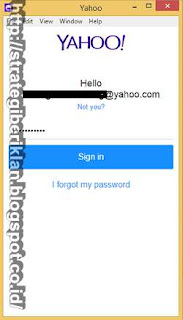
3. Buka aplikasinya, pilih tombol Sign in,lalu masukan email yahoo anda dan klik tombol Next.
memasang yahoo messenger

4. Kemudian masukan juga password anda dan tekan tombol Sign in.
contact person penjual

5. Setelah itu akan muncul halaman baru yang berisikan data nama anda, untuk melanjutkannya klik Continue.
memulai bisnis online

6. Tunggu sampai loading selesai, maka akan muncul tampilan homepage yang menandakan anda telah berhasil memasang software tersebut di komputer anda.

Untuk proses pemasangan sudah selesai, sekarang carilah teman sebanyak-banyaknya. Tidak hanya berteman dengan para pembeli usahakan untuk menjalin komunikasi dengan para penjual juga.

Yang pasti, bertemanlah dengan orang-orang yang dapat menguntungkan anda. Kalau perlu buatlah grup dengan mereka (penjual lainnya) untuk berbagi pengalaman dan pengetahuan.

Mungkin pertanyaannya disini adalah bagaimana cara anda berteman dengan sesama penjual dan calon pembeli. Tenang, ini baru permulaan, wajar bagi anda untuk belum memiliki teman.

Untuk itu, artikel selanjutnya mungkin saya akan membahas tentang "cara berjualan di forum". Dengan begitu, tidak hanya menggaet calon pembeli anda juga dapat mencari teman atau penjual lainnya untuk berbagi informasi dan pengalaman.

Catatan : Artikel ini adalah murni buatan admin gangkutu, watermark pada gambar karena sebelumnya admin ingin menerbitkannya di blog lain. Terima Kasih. 

Cara Menghilangkan Watermark Pada Gambar dengan Software Inpaint

July 14, 2017

Watermark adalah tanda yang diberikan pada suatu gambar atau video yang bertujuan untuk menyatakan kepemilikan gambar atau video tersebut.

Selain sebagai bukti hak cipta, watermark juga digunakan oleh banyak kreator foto atau gambar untuk mempromosikan sesuatu, misalnya website, media sosial, ataupun hal lainnya.

Keberadaan watermark memang cukup penting dan mampu mengatasi sedikit masalah plagiarism pada beberapa kasus.

Seperti artikel yang membahas tentang suatu tutorial, apabila gambar tidak diberikan watermark, hasil kerja keras sang pembuat tutorial bisa dengan mudah diambil atau diakui orang lain.

Baca Juga: Cara Membuat Watermark Pada Gambar dengan uMark

Tetapi adakalanya watemark cukup mengganggu bagi kita yang ingin menggunakan gambar tersebut. Gambar utama menjadi tidak terlihat karena tertutup watermark. Selain itu, apabila mengedit gambar yang terdapat watermark didalamnya, gambar tidak terlihat rapi. Terlebih banyak bagian gambar yang ingin dirombak, pasti mengharuskan kita untuk menghapus watermark tersebut.

Lalu bagaimanakah cara menghilangkan watermark? Berikut tutorial menghapus watermark dengan bantuan software Inpaint.

1.Pertama download terlebih dahulu softwarenya, anda bisa download disitus resminya lewat link berikut http://www.theinpaint.com/download.html

Catatan: Sayangnya untuk mengaktifkan software ini, kita membutuhkan Serial Key. Saya mohon maaf karena tidak bisa memberikan Serial Key disini, karena akan berdampak buruk bagi blog ini. Saran saya, silakan anda cari di google dengan kata kunci "Serial Key Inpaint".

2. Instal dan buka software tersebut. Pilih gambar yang ingin anda hapus watermarknya. Contohnya saya ingin menghapus watermark bertuliskan "gangkutu.blogspot.com".
cara menghilangkan watermark

3. Selanjutnya pilih Mask yang berbentuk bulat dan berwarna merah (lihat gambar), kemudian hapus watermark, terakhir klik tombol Erase.
software inpaint

4. Hasilnya bisa anda lihat sendiri, terlihat sangat bagus dan rapih bukan?
menghapus watermark gambar atau foto

Itulah tutorial menghilangkan watermark dengan bantuan software Inpaint. Apabila masih ada pertanyaan seputar artikel ini, anda bisa tanyakan lewat kolom komentar dibawah.
Baca Juga: Cara Memperbesar Ukuran dan Resolusi Foto Tanpa Pecah

Jangan gunakan gambar tersebut untuk mengklaim atau mengakui suatu hak cipta. Karena membuat suatu karya bukanlah hal yang mudah untuk dilakukan oleh setiap orang. Oleh karena itu, gunakanlah tutorial ini untuk tujuan yang baik dan tidak merugikan orang lain.

Cara Membuat Watermark Pada Gambar dengan uMark

July 06, 2017

Gambar merupakan salah satu komponen penting yang harus dimiliki dalam setiap postingan blog. Terlebih blog yang membahas tutorial, pasti membutuhkan banyak gambar demi memberikan tutorial yang jelas dan mudah dipahami.

Selain itu, gambar juga memberikan kontribusi terhadapat jumlah pengunjung blog. Karena biasanya pengguna internet memilih gambar pada pencarian google. Apabila kata kunci yang dicari sesuai dengan judul gambar yang terdapat pada salah satu postingan di blog kita, besar kemungkinan gambar yang di klik akan mengarah ke blog kita.

Namun itu tidak sepenuhnya efektif, dikarenakan link berada disamping bukan digambar. Maka dari itu penting bagi kita untuk memberikan watermark pada gambar milik kita.

Fungsi watermark adalah sebagai salah satu bukti hak cipta, dengan memberikan watermark, orang-orang yang melihat gambar tersebut menjadi tau sumber gambar tersebut.

Selain itu, watermark juga dapat meminimalisir blogger lain untuk melakukan plagiat pada artikel kita. Ia akan segan untuk copy paste, karena gambar tersebut memiliki hak cipta. Dengan begitu gambar yang diberikan watermark dapat mencegah pencurian artikel di blog.

Memberikan watermark pada gambar tidak terlalu sulit, kita bisa menggunakan software yang bisa kita dapatkan dengan mudah di internet. Saya merekomendasikan software yang bernama uMark.

uMark sangat mudah digunakan dan watermark yang dihasilkan pun cukup memuaskan. Untuk tutorial membuat watermark dengan uMark, simak artikel berikut, perhatikan dengan rinci agar pembuatan watermark pada gambar menjadi mudah dan cepat.

1. Pertama anda download dulu softwarenya di google, anda bisa mencari dengan keyword "download uMark".

2. Setelah itu instal dan buka software tersebut.

3. Setelah software terbuka pilih tombol Add Image, disini saya akan memberikan contoh memberikan watermark pada gambar panda.

cara membuat watermark

4. Kemudian pilih tombol Add Watermark, maka akan muncul kolom lainnya, lalu klik tombol Add Text Watermark.

tutorial mudah menggunakan software umark

5. Muncul kotak dialog yang berisikan form-form untuk kita membuat watermark pada gambar tersebut,
  • Watermark Text: Tulislah kalimat yang akan anda jadikan sebagai watermark pada gambar tersebut, atur pula tulisannya sesuai keinginan dan kreasi anda
  • Watermark Macro: Anda bisa menggunakannya ataupun tidak, salah satu fungsinya adalah memberikan keterangan waktu.
  • Special Character: Anda dapat memberikan karakter yang nada inginkan.
  • Text Effect: Pilihlah efek yang akan diberikan pada watermark tersebut, salah satunya anda dapat memberikan efek 3D.
  • Watermark Option: Pada kotak ini anda bisa menyesuaikan tingkat transparansi pada watermark, saran saya gunakan 50% saja.
  • Position: Aturlah posisi waterark sesuai keinginan anda
membuat watermark dengan umark

6. Setelah selesai mengatur watermark tersebut, klik tombol Ok. Kemudian itu pilih Save Image.

hasil dari penggunaan software pembuat watermark

7. Maka hasilnya akan seperti ini. Sebelah kiri adalah sebelum diberika watermark dan sebelah kanan gambar yang sudah diberi watermark.

sesudah diberikan watermark

Mudah bukan? Menurut saya watermark seperti itu sudah cukup untuk mengamankan gambar yang kita miliki. Walaupun sedikit menggangu dengan keberadaannya ditengah, gambar tersebut akan memberikan keterangan tentang si pemilik gambar.

Mungkin itu saja untuk tutorial tentang membuat watermark dengan umark. Semoga artikel ini dapat bermanfaat bagi para blogger dan teman-teman semua. Apabila anda masih kesulitan dan belum mengerti, anda bisa tanyakan lewat kolom komentar dibawah.

Sebelum Mengganti RAM, Gunakan CPU-Z Untuk Mengetahui Tipe RAM Anda

July 03, 2017

CPU-Z merupakan salah satu software yang berfungsi sebagai alat untuk mengetahui tipe RAM dari PC atau laptop yang kita miliki. Mengapa software ini penting, karena sebelum menambah atau mengganti RAM, kita perlu mengetahui tipe ataupun jenis RAM pada laptop.

RAM (Random Access Memory) atau dalam bahasa Indonesia-nya memori akses acak, memang menjadi tolak ukur dalam cepat lambatnya suatu komputer. Semakin besar RAM maka semakin baik pula kecepatan pada laptop atau PC-nya.

Dengan daya simpan yang besar, membuat komputer kita menjadi lebih kuat dalam menjalankan software ataupun berkas yang berukuran besar. Alasan itulah yang menyebabkan sebagian orang memilih mengganti RAM-nya menjadi lebih besar.

Baca Juga: Cara Menggabungkan File Film yang Terpisah

Namun untuk mengganti atau menambahnya tidak semudah yang kita pikirkan, cukup banyak yang harus diperhatikan sebelum mengganti RAM pada laptop atau komputer. Maka dari itu, sebelum melanjutkan artikel ini, ane akan membaginya menjadi dua topik bahasan, yaitu:
  • Cara Melihat Tipe RAM dengan Software CPU-Z dan
  • Cara Mengganti atau Menambah RAM pada Laptop
Berikut ulasan dari kedua topik tersebut, disimak ya gan.

Cara Melihat Tipe RAM dengan Software CPU-Z

1. Pertama anda harus memiliki software CPU-Z terlebih dahulu, jika belum memilikinya, silakan anda cari di google dengan keyword "download CPU-Z".

2. Setelah itu instal dan buka softwarenya.

3. Pilih tab Memory dan lihat pada kolom tipe, itulah tipe RAM pada laptop atau PC anda.

cara mengubah atau mengganti ram laptop

Baca Juga: Cara Memperbesar Ukuran dan Resolusi Foto Tanpa Pecah

Cara Mengganti atau Menambah RAM pada Laptop

1. Sebelum mengganti ataupun menambah RAM, ada baiknya terlebih dahulu anda melihat daftar spesifikasi RAM berikut ini.
daftar spesifikasi ram
image: https://www.bleepingcomputer.com/

2. Pertama cabut baterai laptop dan aliran listrik lainnya yang masih tersambung pada laptop anda.

3. Selanjutnya cari letak penutup RAM pada laptop, biasanya terletak didekat baterai (setiap laptop berbeda-beda).

4. Setelah terbuka akan terlihat RAM bawaan laptop yang berjumlah satu keping yang terpasang pada slot. Dalam laptop terdapat dua slot untuk meletakan RAM dan satu slot sudah terisi RAM bawaan laptop tersebut, yang satu lagi kita bisa menambahkannya.

5. Lalu pasanglah RAM yang akan ditambahkan atau digantikan. Jika berhasil cek kembali dengan cara seperti diatas yaitu menggunakan software CPU-Z.

Baca Juga: Cara Cepat dan Mudah Melewati Internet Positif

Itulah tutorial singkat tentang mengetahui tipe RAM dan cara menambahkan atau mengganti RAM pada laptop. Walaupun artikel ini tidak sempurna karena tidak dilengkapi gambar, ane berharap penjelasan ane dengan kata-kata ini mampu membantu anda semua. Dan jika masih ada pertanyaan atapun tambahan mengenai artikel ini anda bisa menulisnya lewat kolom komentar dibawah.

Cara Mengubah Kualitas Video dari MP4 ke 3GP dengan Format Factory

July 03, 2017

Format Factory merupakan salah satu software yang berfungsi sebagai alat untuk mengubah kualitas video. Tidak hanya itu, format factory termasuk software yang cukup lengkap. Video hanyalah salah satunya, masih ada picture dan audio yang dapat diubah kualitasnya dengan software ini. Tepatnya untuk mengkonversi file-file mulitimedia. Bahkan mengubah video menjadi audio seperti mengubah MP4 menjadi format MP3 pun bisa dilakukan dengan menggunakan software ini.

Umumnya beberapa format dalam video adalah mkv, avi, dan MP4. Format-format tersebut sangat sering dijumpai dan bahkan banyak tersedia di situs download video. Namun jarang situs download film yang menyajikan video dalam bentuk 3GP.

Sebenarnya memang format 3GP, sekarang ini sangat sulit ditemukan, hanya beberapa situs saja yang menyediakan video dalam format ini. Ini bukan tanpa alasan, dengan banyaknya pengguna smartphone, orang lebih banyak memilih MP4 ketimbang 3GP.

Bahkan terkadang pengguna PC atau Laptop juga memilih MP4 daripada mkv dan avi. Alasanya karena dalam format MP4 biasanya penyedia film langsung memberikan subtitle dalam film tersebut. Berbeda dengan mkv dan avi, jarang ditemukan film yang ada subtitilenya langsung (hardsub).

Lalu bagaimana dengan nasib 3GP, apakah masih bisa ditemukan. Tentu bisa, tetapi bukan dengan cara "mengaduk-aduk" google untuk mendapatkannya. Kita bisa menciptakannya sendiri. Dengan menggunakan format factory kita bisa dengan mudah dan tanpa waktu lama mengubah format video dari MP4 menjadi 3GP.

Bagaimana cara? Berikut adalah tutorial mengubah kualitas video dari MP4 menjadi 3GP.

1. Pertama anda harus mendownload dulu softwarenya, anda bisa dengan mudah mencarinya di google dengan keyword "download format factory".

2. Setelah itu instal dan jalankan softwarenya. Seperti judul diatas kita akan konversi kualitas video dari MP4 menjadi 3GP. Untuk itu, pilihlah video yang akan diubah dalam format MP4.

3. Misalnya disini ane akan mengubah film Boruto, pertama pilih tombol All to 3GP, setelah itu pilih Add File, cari dan pilih file yang ingin  dikonversi, dan kemudian pilih tombol Open. File akan muncul dan pilih tombol Ok.

mengubah file video dari MP4 menjadi 3GP

4. Terakhir pilih tombol Start dan tunggu proses sampai selesai.

software format factory

5. Sampai disini proses konversi sudah selesai dan untuk melihat file tersebut tersimpan, silakan klik kanan pada file tersebut dan pilih.

mengubah kualitas film

Itulah tutorial singkat dalam mengkonversi file atau video dari MP4 menjadi 3GP. Semoga artikel ini dapat bermanfaat bagi kalian semua.

Cara Memperkecil Ukuran Gambar Tanpa Mengurangi Kualitas

December 15, 2016

Setelah sebelumnya ane membuat artikel tentang Cara Memperbesar Ukuran dan Resolusi Foto Tanpa Pecah, sekarang ane akan membuat artikel yang masih berhubugan dengan artikel tersebut. Jika pada artikel sebelumya adalah memperbesar ukuran dan resolusi gambar, maka pada artikel ini akan membahas tentang Cara Memperkecil Ukuran Gambar Tanpa Mengurangi Kualitas.

Gambar merupakan suatu hal penting dalam bidang apapun. Gambar akan memperjelas bagian-bagian tertentu yang tidak dapat dijelaskan dengan tulisan. Contohnya saja dalam dunia blogging, saat seorang blogger membuat tutorial, pasti akan sangat sulit untuk pembaca mengikuti tutorial tersebut jika tidak terdapat gambar didalamnya.

Tingkat ketajaman dan kejernihan pada suatu gambar atau foto adalah penentu besar atau kecilnya suatu gambar. Jika tingkat ketajaman dan kejernihan rendah, pasti size atau ukuran gambar tersebut kecil. Tetapi jika tingkat ketajaman dan kejernihan tinggi, maka ukurannya pun akan menjadi besar.

Jika kita ingin meng-upload foto ke internet, pasti kita akan memilih gambar yang memiliki tingkat ketajaman dan kejernihan yang tinggi. Alasannya pasti sama, jika yang kita upload adalah foto, maka foto tersebut akan terlihat bagus dibandingkan dengan foto yang tingkat ketajaman dan kejernihan kecil.

Namun bagaimana jika untuk meng-upload satu gambar atau foto membutuhkan kuota internet yang banyak? ditambah lagi dengan koneksi internet yang lambat. Pasti itu akan membuat kita mengurungkan niat untuk meng-upload foto tersebut.

Selain itu, dalam dunia blogging untuk membuat artikel tentang suatu tutorial membutuhkan gambar yang cukup banyak. Dan jika semua ukuran gambar tersebut besar, dampak buruknya adalah loading lama pada blog tersebut.

Maka dari itu, ane merekomendasikan untuk mengkompres gambar atau foto tersebut. Dengan mengkompres, gambar yang sizenya besar akan berubah menjadi kecil dan pastinya tidak akan merubah kualitas gambar tersebut.

Banyak cara yang dapat dilakukan untuk mengkompres foto atau gambar. Software, aplikasi, bahkan website sudah banyak dibuat untuk mengkompres gambar atau foto.

Dalam artikel ini ane sangat merekomendasikan untuk menggunakan software Caesium. Menurut ane software ini adalah tools terbaik untuk mengkompres foto atau gambar. Selain itu, dalam penggunaannya software ini juga sangat mudah.

Tapi sebelum itu silakan agan instal dulu softwarenya. Dalam artikel ini ane tidak menyediakannya, jadi agan bisa langsung mencarinya di google dengan keyword Download Caesium.

Setelah agan mengistalnya, siapkan foto ataupun gambar yang akan dikompres, disini ane menggunakan gambar yang ada di laptop ane

Buka Caesium, lalu klik Add, lalu pilih gambar yang akan dikompres


Setelah itu, pilih folder penyimpanannya dengan cara klik form titik-titik pada Output Folder, lihat gambar untuk lebih jelasnya


Kemudian klik Compress, dan lihat hasilnya


Bagaimana menurut agan, apakah terlihat perubahan pada gambar tersebut, kalo menurut ane sih itu kompresnya udah manteb. Perubahan pada gambarnya tidak kelihatan, sedangkan sizenya berkurang. Sedikit tambahan, agan dapat memperkecil gambarnya lagi dengan menurunkan rasionya.

Baca Juga:
Cara Menggabungkan File Film yang Terpisah
8 Aplikasi Android untuk Menunjang Aktvitas Blogger

Mungkin itu saja untuk artikel kali ini, jika masih ada pertanyaan silakan gunakan kolom komentar dibawah ini. Jika menurut agan artikel ini bermanfaat, silakan tekan tombol share untuk membagikannya ke teman-teman agan.
Terima kasih.

8 Aplikasi Android untuk Menunjang Aktvitas Blogger

November 19, 2016


Pada umumya, para blogger lebih senang menggunakan PC atau Laptop untuk menjalankan aktivitasnya sebagai blogger. Namun sebagai blogger, pasti kita tidak selalu dapat berada didepan PC untuk mengamati perkembangan blog yang kita miliki. Adakala kita harus memikirkan aktivitas-aktivitas lainnya didunia nyata. Terkadang kita juga harus pergi dan tidak dapat membawa laptop karena keadaan yang tidak memungkinkan.

Dan yang mungkin kita gunakan untuk aktivitas bloggig adalah smartphone. Lantaran lebih mudah dibawa kemana-mana karena ukurannya yang kecil. Google pun menyadari itu, dengan meningkatnya pengguna smartphone berbasis android. Google sebagai pemilik blogger meluncurkan aplikasi blogger mobile untuk menunjang aktivitas para blogger. Dengan begitu, para blogger dapat menulis artikelnya dimana saja dan kapan saja, tanpa perlu repot-repot menulis menggunakan laptop.

Namun, sebagian blogger tidak suka menulis artikel menggunakan smartphone atau HP yang ia miliki. Alasannya adalah karena kesulitan dalam menulis serta sering terjadi kesalahan dalam penulisan. Apalagi hanya menggunakan jempol saja dalam penulisannya, pasti akan sangat melelahkan.

Memang cukup banyak kekurangan ngeblog menggunakan Android. Ane pun menyarankan agan-agan semua untuk menggunakan PC dan laptop saja. Karena lebih mudah dan efisien dalam pengerjaannya.

Namun tidak ada salahnya ngeblog menggunakan android. Asalkan android tersebut digunakan hanya sebagai penunjang aktivitas ngeblog saja.Agar produktivitas dalam menulis semakin meningkat.
Dan untuk menunjang dan meningkatkan produktivitas tersebut. Berikut adalah 8 Aplikasi Android untuk Menunjang Aktvitas Blogger

BlogPost

BlogPost adalah aplikasi pertama yang harus ada di android para blogger. Aplikasi ini memungkinkan agan untuk mengakses beberapa platform sekaligus seperti wordpress, blogger, dan youtube. Denga begitu, agan dapat mengupdate serta mengelola blog agan dengan mudah. Selain itu, aplikasi ini juga dapat menghemat aplikasi yang terpasang pada android agan. Jadi, tidak ada alasan untuk tidak memasangnya di android agan-agan blogger.

Evernote

Evernote adalah aplikasi yang dapat membantu agan dalam mencatat ide-ide yang muncul secara tiba-tiba. Dan itu sangat berfungsi disaat agan tidak dapat mengakses PC atau laptop. Dan dengan adanya evernote di android, agan dapat menyimpannya sebagai bahan untuk menulis artikel. Ini juga berfungsi ketika agan menemukan sebuah tema untuk artikel yang akan agan tulis. Agan dapat menuliskan pokok-pokok pembahasan terlebih dahulu dan kemudian mengembangkannya.

Google Reader

Google Reader berfungsi layaknya RSS Feed, yang mana agan dapat berlangganan dan mendapatkan artikel-artikel terbaru dari blog favorit agan.

Mungkin agan berpikiran aplikasi ini tidak terlalu menguntungkan bagi agan, melainkan menguntungkan untuk blog lain. Memang menguntungkan untuk blog lain, tetapi agan juga akan mendapatkan keuntungan dari aplikasi ini.

Coba agan pikirkan, dengan mendapatkan artikel terbaru dari blog yang menurut agan bagus kualitasnya, berarti agan telah mendapat sumber referensi konten. Yang mana agan akan mendapatkan poin-poin penting untuk sebuah artikel. Dan kemudian agan dapat menuliskannya dengan bahasa serta opini agan sendiri. Dengan begitu agan akan membuat sebuah artikel yang berkualitas. Tapi ingat, bukan Copy Paste, melainkan sumber referensi.

Google Adsense

Google Adsense adalah situs pengiklanan terpopuler dikalangan blogger. Adsense adalah sumber penghasilan terbesar dari aktivitas blogging. Maka dari itu, aplikasi ini penting untuk memantau penghasilan yang agan peroleh. Tapi jika blog agan belum diterima adsense, lebih baik jangan diinstal terlebih dahulu.

Google Analytics

Google Analytics adalah aplikasi penting yang harus agan miliki untuk menunjang aktivitas sebagai blogger. Dengan aplikasi ini agan dapat memantau lalu lintas atau jumlah pegunjung blog agan setiap harinya. Dengan begitu, agan juga dapat menargetkan jumlah pengnjung setiap harinya demi perkembangan blog agan. 

Pocket

Pocket adalah aplikasi yang dapat menyimpan url atau alamat sebuah website. Aplikasi ini sangat berguna karena dapat membantu kita untuk membuka kembali sebuah website yang memiliki sebuah poin peting untuk dijadian artikel berkualitas. Kita juga dapat membaca banyak website untuk dijadikan sumber referensi tulisan tanpa harus mencari ulang website yang ingin kita baca.

SwiftKey Keyboard

Salah satu penyebab blogger malas menulis artikel menggunakan smartphone adalah karena sulitnya menulis. Namun dengan aplikasi ini blogger dapat meminimalisir tingkat kesulitan tersebut. Aplikasi memiliki keunggulan yaitu dapat membantu kesalahan ejaan dan kesalahan ketik. Aplikasi ini juga salah satu aplikasi terlaris didunia.


Hootsuite

Keunggualan dari aplikasi ini adalah dapat digunakan untuk mengelola beberapa akun media sosial seperti facebook, twitter, google+ dan masih bayak lagi. Yang mana hal tersebut dapat memudahkan blogger dalam mempromosikan blognya ke media sosial. Setiap ada postingan baru blogger dapat langsung membagikannya kesemua akun media sosial yang ia miliki. Dengan begitu pengunjung akan semakin meningkat.

Baca Juga:
Cara Menggabungkan File Film yang Terpisah
3 Software Encode Film dengan Keunggulannya Masing-Masing

Itulah aplikasi-aplikasi yang dapat menunjang aktivitas seorang blogger untuk lebih produktif dalam menulis sebuah konten yang berkualitas. Semoga artikel ini dapat bermanfaat untuk agan-agan semua, khususnya para blogger.

Cara Menggabungkan File Film yang Terpisah

September 25, 2016

Jika Anda adalah penikmat film, Anda pasti sudah tidak asing dengan film yang dipisahkan atau dipecah menjadi beberapa bagian. Ini bukan tanpa alasan, biasanya film yang dipecah atau dipisah karena ukuran film tersebut yang terlalu besar.

Biasanya ukuran film dengan kualitas bagus dan jernih bisa melebihi 1 gb. Dan untuk kualitas menengah sampai kebawah tidak sampai 800 mb. Untuk kualitas menengah sampai kebawah sangatlah jarang film tersebut dipisah. Tetapi untuk kualitas Blu-Ray sangatlah mungkin film tersebut dipisah.

Untuk jenis-jenisnya, sangatlah beragam. Bisa file film tersebut berformat MKV ,MP4, AVI, 3GP ataupun format yang lainnya. Dan bukan hanya film, aplikasi-aplikasi serta game-game juga yang ukurannya terlalu besar, sangat mungkin file-file tersebut terspisah.

Cara Memperbesar Ukuran dan Resolusi Foto Tanpa Pecah

September 06, 2016

Dalam artikel kali ini ane akan memberikan tutorial tentang Cara Memperbesar Ukuran dan Resolusi Foto Tanpa Pecah. Biasanya foto dengan resolusi kecil diambil menggunakan kamera hp, foto tersebut sangat tidak cocok untuk dicetak. Alasannya, karena foto tersebut akan pecah atau buram. Maka untuk mengatasi masalah itu kita harus memperbesar resolusi foto tersebut.

Mungkin jika kita pandai menggunakan photoshop, memperbesar resolusi foto bukanlah hal mudah. Tapi beberapa dari kita mungkin tidak dapat menggunakannya. Kalaupun kita bisa mneggunakannya mungkin kita akan mencari cara yang lebih mudah.

Dan untuk itu, ane merekomendasikan siuts ini untuk memperbesar resolusi foto tanpa pecah. Dengan menggunakan tools yang disediakan situs tersebut foro yang dihasilkan tidak akan pecah. Dan pastinya tidak kalah dengan yang dihasilkan photoshop. Caranya pun cukup mudah, berikut adalah tutorialnya.
  • Pertama siapkan foto atau gambar yang akan agan perbesar resolusinya,
  • Setelah itu buka websitenya http://waifu2x.udp.jp/, dari tampilannya website ini sangatlah sederhana, tapi dengan tampilannya yang sederhana itu tidak membuat hasilnya juga sederhana, melainkan hasil yang sangat baik untuk tampilan website yang seperti itu,
  • Kemudian pilih foto yang yang akan diperbesar resolusinya dengan cara, klik Choose File
  • Jika sudah, silakan agan mengatur beberapa pengaturan agar foro yang dihasilkan sesuai dengan keinginan agan
  • Terakhir agan bisa mendownloadnya, tetapi sebelum mendownloadnya lebih baik agan melihat hasilnya terlebih dahulu dengan menekan tombol Convert
  • Hasilnya kira-kira akan seperti dibawah ini. Menurut ane itu sangat bagus dan memuaskan. 

Sekarang foto agan sudah lebih bagus dan resolusinya juga sudah semakin besar. Dan juga hasilnya pun tidak pecah sama sekali. Jika agan belum yakin, silakan agan coba sendiri dan lihat betapa jernihnya foto agan yang dihasilkan.

Baca Juga:
Mengenal Jenis-jenis dan Urutan Kualitas Film
Situs Download Film dengan Encoder-Encoder Film Terbaik

Mungkin ane cukupkan untuk artikel kali ini. Semoga artikel ini dapat bermanfaat dan membantu teman-teman semua. Jika masih ada pertanyaan silakan agan bisa bertanya lewat kolom komentar dibawah ini. Dan luangkanlah waktu sedikit untuk share artikel ini, karena dengan itu akan membantu ane dalam mengembangkan blog ini.
Terima kasih.

3 Software Encode Film dengan Keunggulannya Masing-Masing

July 09, 2016

Seperti judul diatas, dalam artikel ini ane akan merekomendasikan 3 software untuk mengencode film atau lebih jelasnya yaitu software untuk kompres film. Tapi sebelum itu ane akan menjelaskan sedikit tentang apa itu encode film.

Penjelasan tentang Encode

Encode adalah suatu proses mengubah sekumpulan data dalam bentuk normal kedalam bentuk tertentu dan dapat digunakan dalam semua jenis data seperti teks, gambar, audio, video atau multimedia.

Jadi, Encode Film adalah mengubah film yang ukurannya besar menjadi lebih kecil tanpa mengurangi kualitas film tersebut. Tapi kalo dibilang tanpa mengurangi kualitas film sih Kayaknya gk mungkin, yang diperkecil disini adalah resolusi gambar dan framenya. Jadi paling tidak kualitas gambarnya berubah sedikit.

Dari penjelasan tersebut setidaknya kita tau sedikit tentang encode film. Oke, langsung aja inilah 3 software untuk mengencode film.

MeGUI

Blog yang membahas tentang dunia blogging, tips, news, softtware serta artikel menarik

MeGUI adalah software yang ane gunakan sekarang untuk encode film, memang awalnya ane gk bisa gunainnya karena untuk mendapatkan settingan yang pas sangat sulit. Tapi setlah ane belajar sedikit-sedikit akhirnya ane bisa. Dan ane malah  ketaginan makenya. Dan beberapa film yang ane koleksi adalah hasil encode film yang ane download dari ganool, YTS, dll. Inilah keunggulan dan kekurangannya dari software MeGUI.

Keunggulan(+)
  • Hasil film yang di encode lebih bagus dari software lainnya(asal kita tau settingan yang tepat),
  • Lengkap banget, banyak tambahan software-software lain yang mendukung(salah satunya mkv toolnix),
  • Support 10 bit encoding( bisa encode film-film yang memiliki file besar hingga 10-20 Giga tanpa crash),
  • Memiliki setting otomatis( bisa langsung encode tanpa setting ini itu),
  • Software ini banyak di gunakan encoder-encoder besar.
Kekurangan(-)
  • Terlalu banyak new tab,
  • Terlalu ribet, harus setting ini itu untuk mendapatkan hasil yang memuaskan,
  • Waktu encode sedikit lebih lama jika dijalankan dengan aplikasi lain,
  • Saat melakukan proses encode, kinerja laptop atau PC sedikit terganngu(biasanya ane kalo lagi encode, membiarkannya sampai selesai, karena jika kita menjalankan aplikasi lain, proses encode akan semakin lama).
Jika kalian tertarik silakan Download MeGUI
https://sourceforge.net/projects/megui/
http://filehippo.com/download_megui/

Handbrake


Blog yang membahas tentang dunia blogging, tips, news, softtware serta artikel menarik


Sebelum menggunakan MeGUI, ane sempat menggunakan Handbrake. Untuk encoder-encoder pemula Handbrake adalah pilihan yang tepat untuk belajar mengencode film, karena settingannya yang mudah. Tapi jika kita tau beberapa settingan yang pas, hasilnya akan lebih bangus dari MeGUI dan sizenya-pun bisa sangat hemat. Inilah keunggulan dan kekurangan dari Handbrake.

Keunggulan(+)
  • Tidak perlu software tambahan,
  • Cocok untuk encode film dari Ganool(karena hanya memperkecil resolusi dan framenya),
  • Mudah dalam pengerjaannya,
  • Waktu mengencode lebih cepat.
Kekurangan(-)
  • Hasil encode filmnya kadang error,
  • Kurang bagus untuk encode anime.
Jika kalian tertarik silakan download Handbrake

Cyko

Blog yang membahas tentang dunia blogging, tips, news, softtware serta artikel menarik

Kalo untuk software yang satu ini sih, ane belum pernah coba. Tapi kalo ane lihat reviewnya, software yang satu ini cukup bagus dan banyak juga yang merekomendasikan software ini. Inilah keunggulan dan kekurangan Cyco.

Keunggulan(+)
  • Paling mudah untuk encoder-encoder pemula,
  • Jarang megalami error,
  • Hasil encode mampu bersaing dengan hasil encode dari MeGUI,
  • Merupakan software portable jadi tidak perlu diinstal,
  • Tidak mengganggu kinerja komputer,
  • Bagus untuk encode anime.
Kekurangan(-)
  • Kurang bebas berkreasi karena settingannya sedikit,
  • Sound bitrate terlalu kecil hanya sampai 99(normal untuk film biasanya 128 atau lebih).
Jika agan terarik silakan download Cyko

Mungkin itu saja pembahasan ane untuk artikel 3 Software Encode Film dengan Keunggulannya masing-masing. Untuk tutorialnya ane belum bisa buat, karena ane juga masih belajar untuk mendapatkan hasil encode yang bagus. Saran ane sih belajar di forum-forum seperti di IDFL, IDWS, atau kalo perlu di forum-forum luar. 

Ane minta maaf jika reviewnya kurang bagus dan bahasanya kurang dimengerti, intinya sih ane mau berbagi pengalaman tentang mengencode film.

Semoga artikel ini bermanfaat dan dapat sedikit memberikan masukkan dan pembelajaran tentang mengencode film.